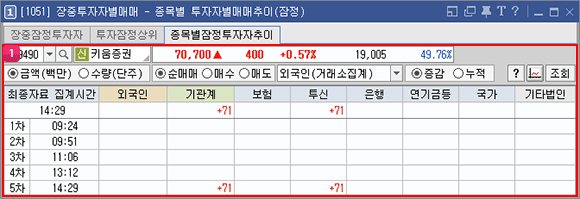
[1051] 종목별 투자자별매매추이(잠정)
당사에서 제공하는 외국인 정보는 두 가지로 나뉘어 집니다.
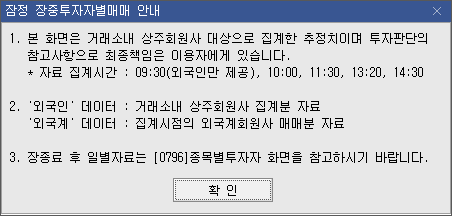
① 거래소 기준자료 : 장내거래
* 장내거래 – 각 증권사에 등록된 외국인 계좌를 통한 거래만을 집계
② 외국인 매매한도 시스템 : 장내거래+장외거래
* 장외거래 – DR 발행분 입고, 전환사채 주식전환, 직접투자자의 변동신고, 내외국인간의 장외거래, 유/무상증자, 배당등으로 인한 추가상장을 의미
위와 같은 기준으로 현재 당사에서 외국인 투자자 정보를 제공하는 화면은 아래와 같습니다.
① 거래소 기준자료 로 외국인 정보제공 > [0796], [0795], [0799], [1051], [1052], [1053]
② 외국인 매매한도 시스템 으로 외국인 정보제공 > [0124], [2000], [0600], [0240], [0258], [0785]

 버튼을 클릭하면 [설정] 창이 팝업됩니다.
 버튼을 클릭하면 [1561] 종목별 장중투자자별매매(잠정)차트 화면이 실행됩니다.
한국거래소의 투자자분류방법
| 거래소, 코스닥 | |
|---|---|
| 금융투자 | 증권, 선물, 투자자문사의 고유자산 |
| 투신 | 투자신탁 (투자자문사 제외) |
| 기타금융 | 종금, 신금, 기타법인 중 금융기관 1) |
| 연기금 등 | 연금, 기금(투자자명만 변경) |
| 기타법인 | 금융기관과 공공기관을 제외한 나머지 기관 3) |
| 국가 | 국가/지자체, 국제기구, 기타법인 중 공공기관 2) |
| 파생상품 | |
|---|---|
| 금융투자 | 증권, 선물, 투자자문사의 고유자산 |
| 투신 | 투자신탁 (투자자문사 제외) |
| 기타금융 | 종금, 신금, 기타법인 중 금융기관 1) |
| 연기금 등 | 연금, 기금, 국가/지자체, 국제기구, 기타법인 중 공공기관 2) |
| 기타법인 | 금융기관과 공공기관을 제외한 나머지 기관 3) |
| 국가 | 미제공 ('연기금 등'에 합산되어 제공) |
관련화면 도움말
| [1052] 장중투자자별매매종합(잠정) | [1053] 장중투자자별매매상위(잠정) |
| [1051] 종목별 투자자별매매추이(잠정) |
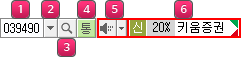
History 기능은 이미 조회했던 업종 중에서 다시 조회하고자 하는 업종을 선택할 수 있는 기능입니다.
 버튼을 클릭하면 조회했던 종목 리스트가 나열되며 이 중 조회할 종목을 선택합니다.
 아이콘을 클릭하면 해당 종목을 History 목록에 잠금되어, [이전조회종목 삭제]를 클릭해도 삭제되지 않습니다.
 아이콘을 클릭하면 해당 종목이 History 목록에서 삭제됩니다.
아이콘을 클릭하여 잠금된 종목도 삭제가 가능합니다.
 아이콘이 제공됩니다.
 버튼을 클릭하면 [주식종목검색] 창이 팝업 되어 종목을 손쉽게 선택할 수 있습니다.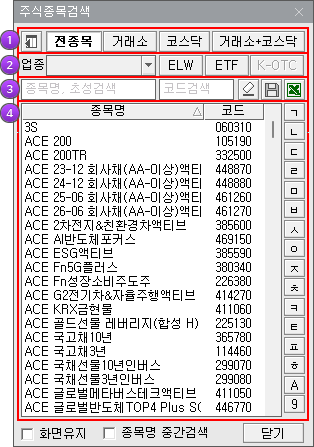
 버튼을 클릭하면 화면 좌측에 종목트리가 제공됩니다.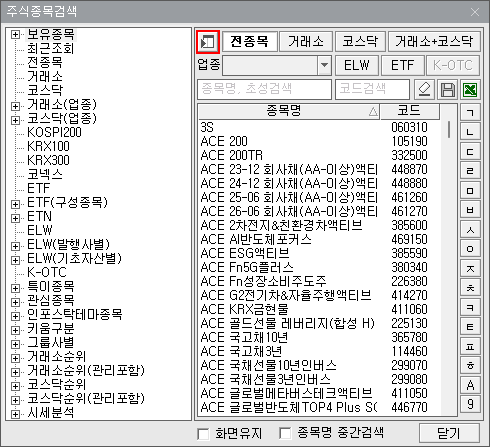

 버튼을 클릭하면 원하는 거래소 시세를 선택할 수 있습니다.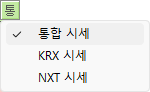
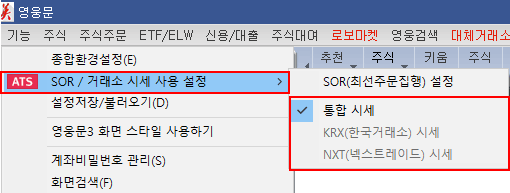
 : [통합 시세], SOR(최선주문집행)
 : [KRX 시세], KRX(한국거래소)
 : [NXT 시세], NXT(넥스트레이드)
영웅문4에서는 현재가 조회화면에서 신호수신과 돌려보기 기능을 지원합니다.
 를 클릭하면 신호수신 및 돌려보기 중 조회 모드를 선택할 수 있으며, 돌려보기 모드의 경우에는 조회시간 및 조회방향, 자동 혹은 수동으로 돌려보기를 선택할 수 있습니다.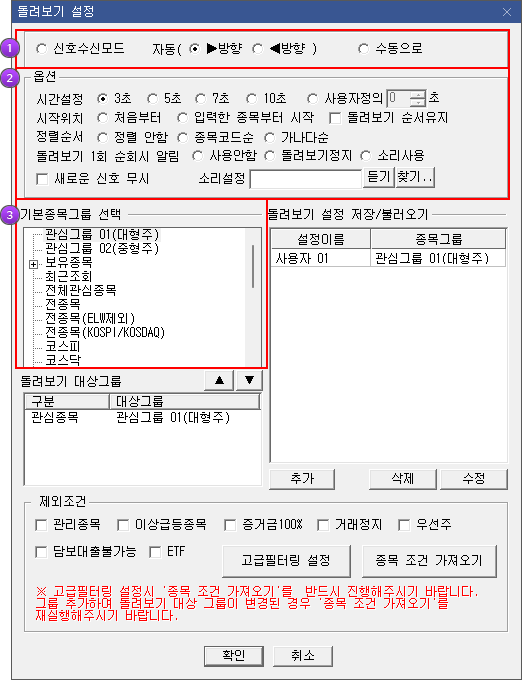
고객이 선택한 종목의 시세정보를 조회하는 모드로써 일반적인 시세조회를 의미합니다.
복수의 종목을 대상으로 일정 시간을 두고 [자동] 또는 [수동]으로 종목을 변경시키면서 시세를 조회할 수 있는 기능입니다.
 버튼에 마우스를 오버하면 종목정보가 제공됩니다.
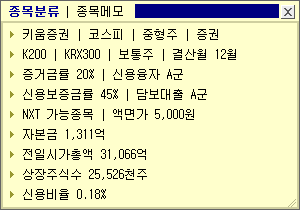
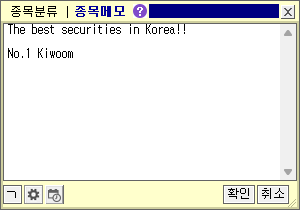
 아이콘이 표시되며, 아이콘에 마우스를 오버하면 [종목메모] 팝업창이 제공됩니다.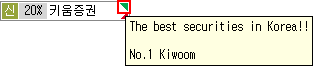
※ 화면에 따라 제공되는 기능이 상이할 수 있습니다.

 : 통합시세(KRX+NXT)를 사용하는 경우 표시됩니다.
 : KRX(한국거래소)에서 제공하는 시세를 사용하는 경우 표시됩니다.
 : NXT(넥스트레이드)에서 제공하는 시세를 사용하는 경우 표시됩니다.
 : [원화주문안내] 버튼을 클릭하면 키움증권 홈페이지의 원화주문 안내 페이지가 팝업됩니다.
 : [N이슈] 버튼을 클릭하면 키움증권 투자정보 페이지가 팝업됩니다.
 : [채널K] 버튼을 클릭하면 키움증권 홈페이지의 채널K라이브 페이지가 팝업됩니다.
 : [독립실행설정/해제] 버튼을 클릭하면 해당 화면을 독립된 창으로 인식하여, 화면을 영웅문4 밖으로 이동시킬 수 있어 자유로운 화면 구성이 가능합니다.
 : [중복생성허용/안함] 버튼을 클릭하면 동일화면을 동시에 여러 개 팝업시킬지 여부를 선택할 수 있습니다.
즉, [중복생성허용/안함] 버튼을 누른 상태로 유지시키면 동일 화면이 열리지 않으며, 누르지 않으면 동시에 동일 화면이 여러 개가 팝업됩니다.
 : [종목코드연계/안함] 버튼의 압정이 누름 상태가 되면 같은 그룹내의 다른 화면에서 조회 종목을 변경하더라도 해당 화면의 조회종목은 변경되지 않습니다.
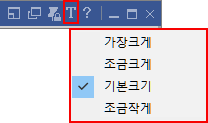
 : [폰트] 버튼을 클릭하면 화면상에 표시되는 글자 및 숫자의 크기를 선택할 수 있습니다.
 : [도움말] 버튼을 클릭하면 화면에 대한 온라인 도움말이 제공됩니다.
현재 조회하고 있는 화면을 툴바에 등록하는 기능입니다.
즉 이미 등록되어 있는 툴바그룹에 현재 조회하고 있는 화면만을 추가시키는 기능으로,
만약 툴바를 종합적으로 구성하여 새로운 툴바그룹을 만들기 원할 경우에는 주메뉴에서 [기능 → 종합환경설정(E)] 을 선택한 후 [메뉴툴바] 를 선택하여 설정할 수 있습니다.
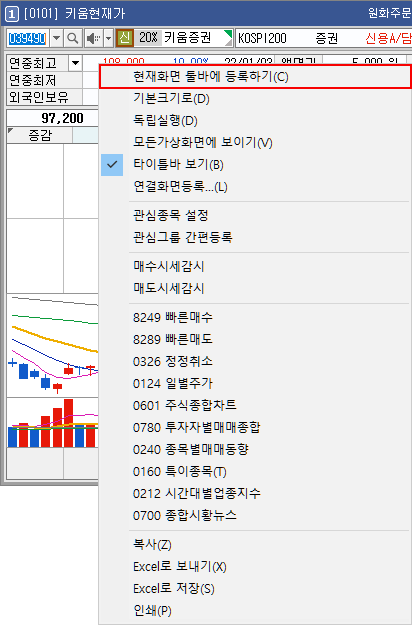
특수기능에는 [독립실행(D)] [모든 가상화면에 보이기(V)] [타이틀바 보기(B)]가 있습니다.
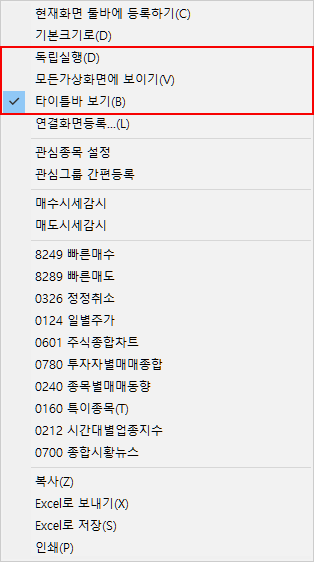
[독립실행(D)] : 해당 화면을 독립된 창으로 인식하여 영웅문4 밖으로 이동시켜 자유로운 화면 구성이 가능합니다.
조회 중인 화면의 데이터를 엑셀로 보내거나 엑셀 파일로 저장하는 기능입니다.
즉, 영웅문4를 통하여 제공되는 데이터를 엑셀로 저장한 후 고객이 직접 데이터를 가공, 처리하여 자신만의 데이터 혹은 매매전략, 매매방법을 만들어내는 데에 기초 자료를 만들 수 있는 기능입니다.
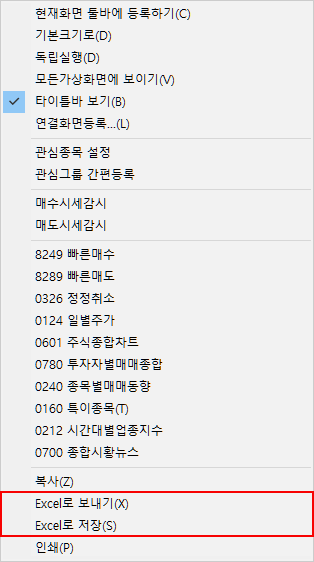
[Excel로 보내기(X)] : 조회 중인 화면의 데이터를 엑셀 프로그램상으로 옮길 수 있습니다.
[Excel로 보내기(X)] 를 이용하여 만들어진 데이터는 저장이 된 상태가 아니므로 엑셀 프로그램 종료 시에는 반드시 데이터를 저장하여야 합니다.
※ 통합, NXT 시세일 때 NXT 불가종목은 현재가 시세가 없기 때문에 잔고화면에서 KRX 시세 기준으로 손익이 표시됩니다.

공통설정에서 통합시세나 NXT시세를 선택하더라도 타이틀바에 (KRX)로 표시됩니다.
관련화면: X-RAY, ELW, 코넥스, K-OTC, 시간외단일가

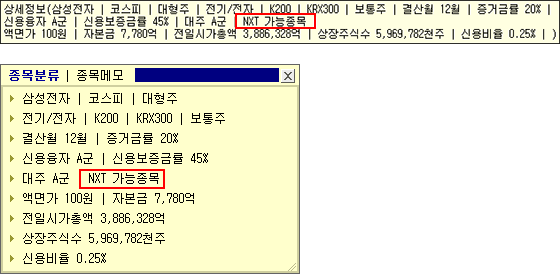

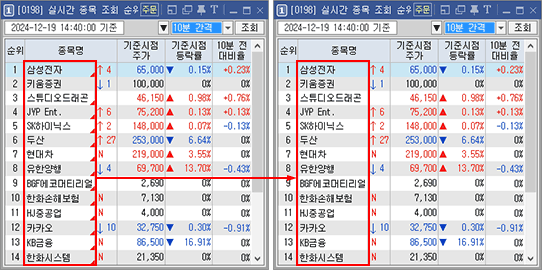
※ NXT 불가종목 잔고표시
통합, NXT 시세일 때 NXT 불가종목은 현재가 시세가 없기 때문에 잔고화면에서 KRX 시세 기준으로 손익이 표시됩니다.